資料(ファイル)を追加する
- カテゴリー:
- ナレッジ
- タグ:
- ナレッジ、ソース、ファイル
- 最終更新:
この記事でできること
手続きの案内や料金表などの資料をファイルで登録して、AI が通話でその内容をもとに答えられるようにします。画面では登録した資料を「ソース」と呼びます。
使えるファイル:PDF、Word、TXT、MD、CSV、JSONL
追加する
画面の場所:応対AI > ナレッジ > ソースを追加
- 左上の部署名で部署を選び、「ナレッジ」を開きます。
- 右上の「ソースを追加」を押します。
- 「ファイルをアップロード」で「ファイルを選択」を押し、資料を選びます。
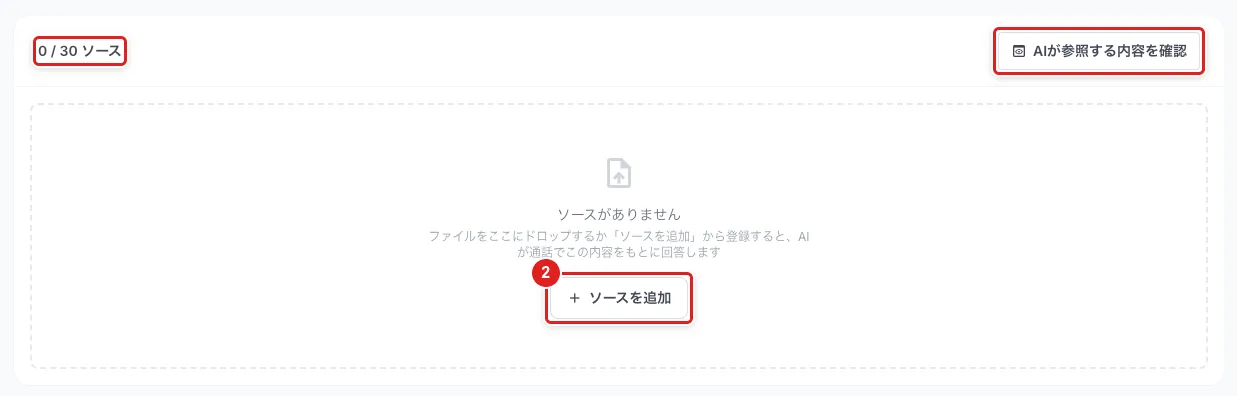
図:手順2。「ソースを追加」(②)。右上の「AIが参照する内容を確認」で AI が読んでいる内容を見られます。
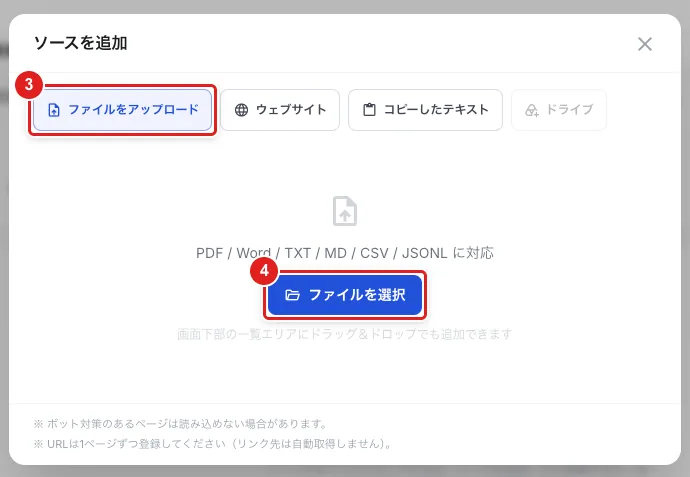
図:手順3。「ファイルをアップロード」(③)で「ファイルを選択」(④)を押します。
ナレッジの画面下の一覧にファイルをドラッグ&ドロップしても追加できます。追加してから約1分で、AI が通話で使えるようになります。
AI が使う内容を確かめる
ナレッジの画面の「AIが参照する内容を確認」で、AI が読んでいる内容を確かめられます。最後は文字のテスト通話で、資料に書いたことを聞いて確かめます。
ご注意
- ソースは部署ごとに登録します。