シナリオを AI で下書きする
- カテゴリー:
- テスト通話
- タグ:
- テスト通話、シナリオ
- 最終更新:
この記事でできること
「高齢で耳が遠い方が住民票について聞く」のようなお客さまの場面(シナリオ)を、AI に下書きしてもらいます。作ったシナリオは、AI 同士の自動テストで使えます。
下書きを作る
画面の場所:応対AI > テスト通話 > AIシナリオで自動テスト
- 「テスト通話」で、右上の「AIシナリオで自動テスト」を押します。
- 右の「シナリオ一覧」の「+ 新規シナリオ」を押します。
- 「作成したい状況のヒント(任意)」に、試したい場面を書きます(例:高齢で耳が遠い方が住民票の取り方を聞く)。
- 「AIに下書きを生成させる」を押します。
- 「識別子(key)」「名前」「アイコン」「カテゴリ」「最大ターン数」「台本(プロンプト)」に下書きが入るので、確かめて直します。
- 「保存」を押します。
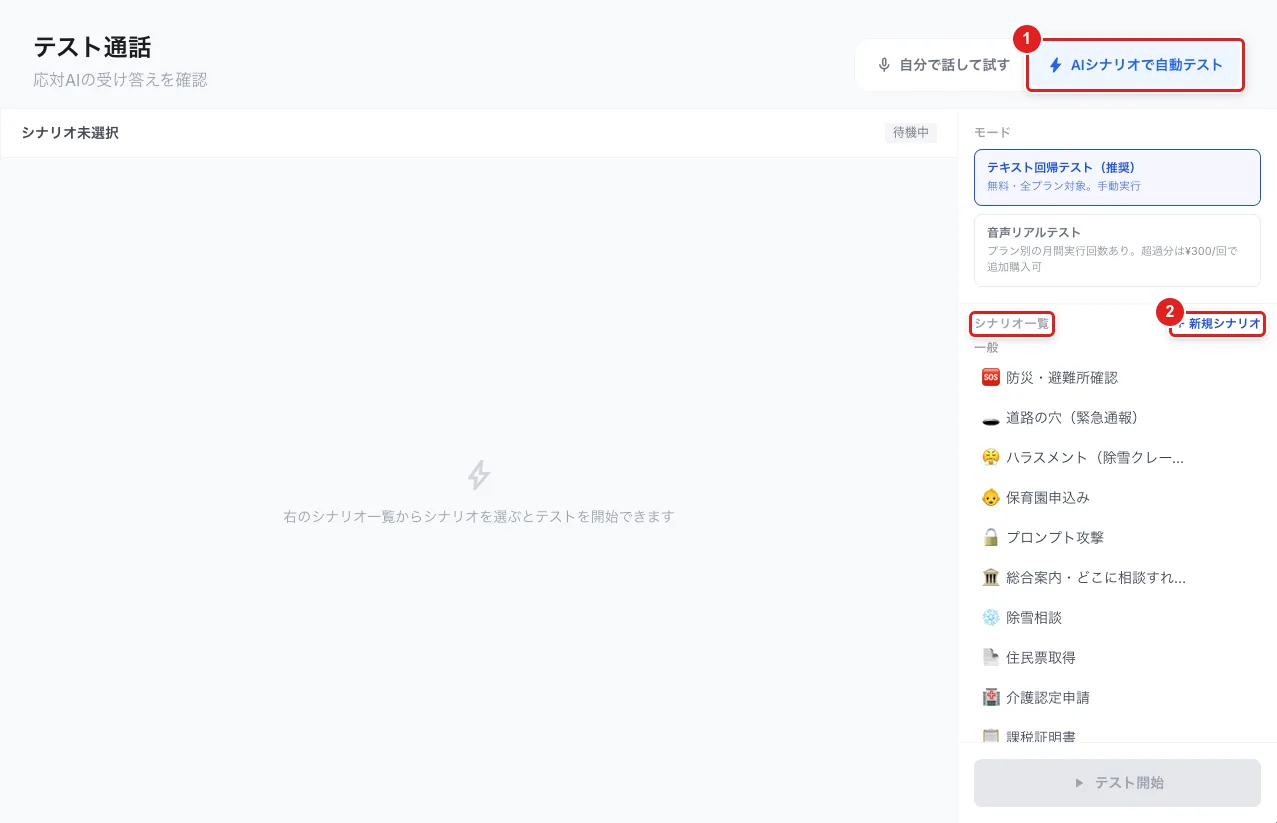
図:手順1〜2。「AIシナリオで自動テスト」(①)>「シナリオ一覧」の「+ 新規シナリオ」(②)。
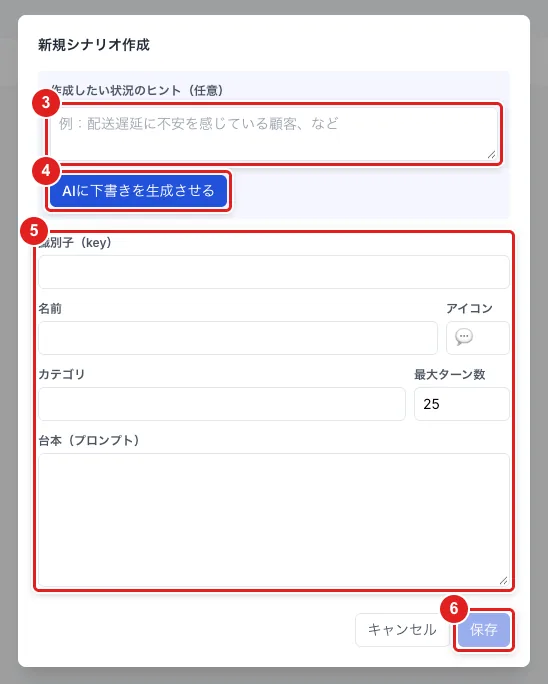
図:手順3〜6。ヒント(③)>「AIに下書きを生成させる」(④)>項目を確かめて直す(⑤)>「保存」(⑥)。
| 項目 | 意味 |
|---|---|
| 識別子(key) | シナリオを見分けるための名前(下書きで入ります) |
| 名前・アイコン | 一覧に出る名前と絵文字 |
| カテゴリ | 一覧でのまとまり |
| 最大ターン数 | やり取りの回数の上限(最初は25) |
| 台本(プロンプト) | お客さま役の AI がどう話すか |
作ったシナリオを使う
保存したシナリオは「シナリオ一覧」に並び、AI 同士の自動テストで使えます。
ご注意
- 下書きは「保存」を押すまで保存されません。