ログイン・ログアウト・ログイン中の端末
- カテゴリー:
- スタートガイド
- タグ:
- ログイン、セキュリティ
- 最終更新:
この記事でできること
管理画面へのログインとログアウト、ログインしたままの端末を確かめて切る方法です。
目次
ログインする
画面の場所:ログイン画面(callairi.com/login)
- 「メールアドレス」と「パスワード」を入れます。
- 「ログイン」を押します。
- 二要素認証を設定している方は、続けて確認コード(認証アプリの6桁、または回復コード)を入れます。
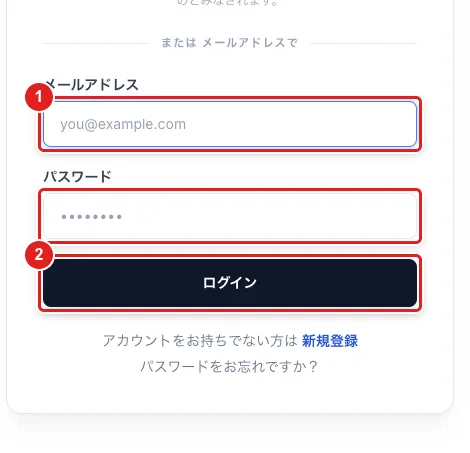
図:ログイン画面。赤い番号は上の手順の番号です(①メールアドレス ②「ログイン」)。
「ダッシュボード」が開けば完了です。
ログアウトする
- 画面の左下にある自分の名前(アカウントメニュー)を押します。
- 「ログアウト」を押します。
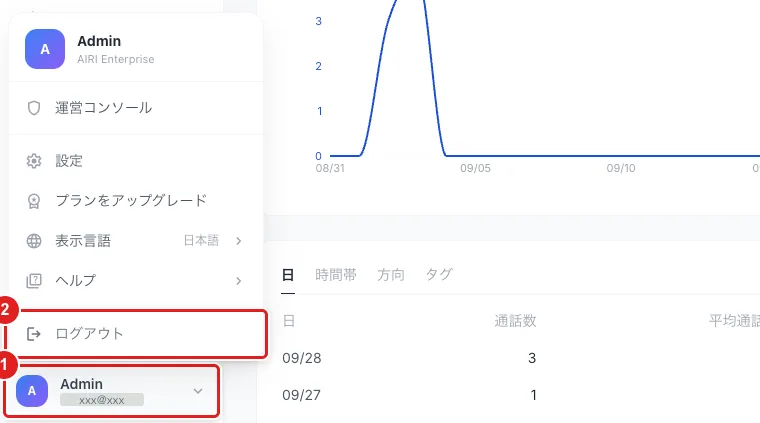
図:手順1〜2。左下のアカウントメニュー(①)>「ログアウト」(②)。
ログイン中の端末を確かめる・切る
画面の場所:アカウントメニュー > 設定 > セキュリティ
- 左下のアカウントメニューを押し、「設定」を押します。
- 設定の左側にある「セキュリティ」を押します。
- 「ログイン中の端末」に、ブラウザと端末の種類、最後に使った日時、接続元が並びます。今使っている端末には「この端末」と出ます。
- 心当たりのない端末は「失効させる」を押します。その端末は、次の操作からログインし直しが必要になります。
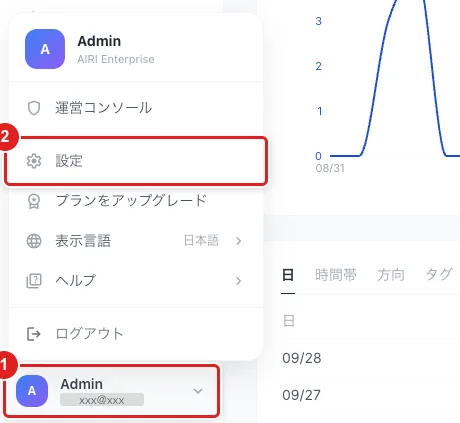
図:手順1。左下のアカウントメニュー(①)から「設定」(②)を押します。
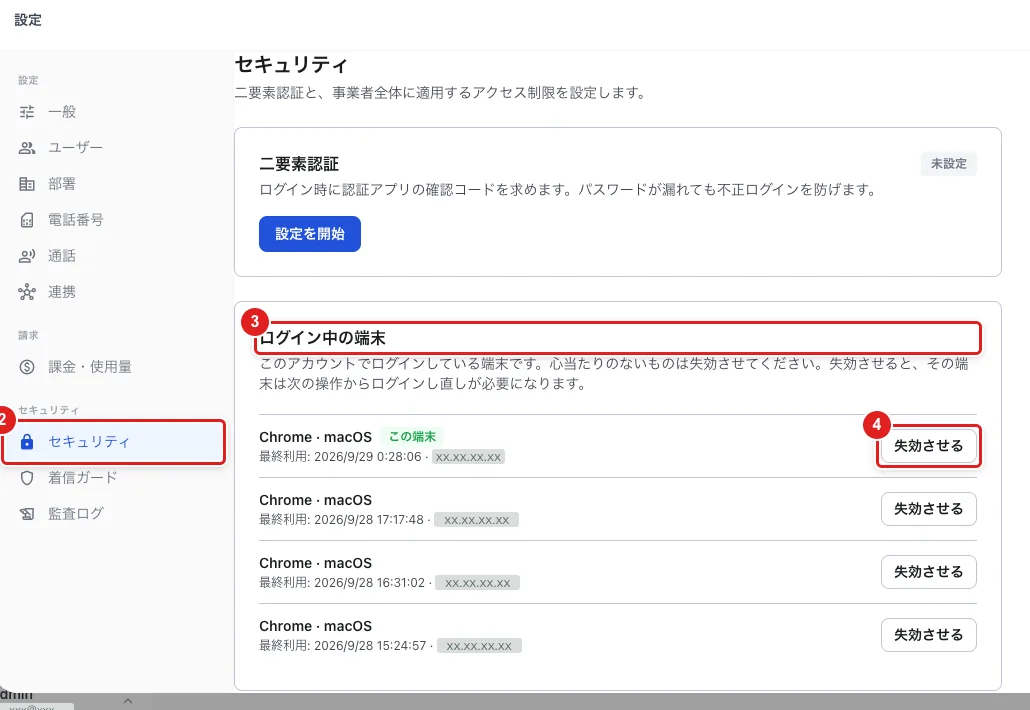
図:手順2〜4。「セキュリティ」(②)>「ログイン中の端末」(③)>「失効させる」(④)。
ご注意
- 共有のパソコンでは、使い終わったら必ずログアウトしてください。
- パスワードが漏れたかもしれない時は、パスワードを再設定し、心当たりのない端末を「失効させる」で切ってください。