二要素認証を設定する・回復コード
- カテゴリー:
- スタートガイド
- タグ:
- ログイン、セキュリティ
- 最終更新:
この記事でできること
ログインの時に、パスワードに加えて認証アプリの確認コード(6桁)を求めるようにします。パスワードが漏れても、不正にログインされるのを防げます。
用意するもの:スマートフォンの認証アプリ(Google Authenticator、Microsoft Authenticator など)
目次
二要素認証を設定する
画面の場所:アカウントメニュー > 設定 > セキュリティ > 二要素認証
- 左下のアカウントメニューから「設定」を押し、左側の「セキュリティ」を押します。
- 「二要素認証」の「設定を開始」を押します。
- 英数字32文字の鍵が表示されます。認証アプリで「セットアップキーを入力」(手で入れる方法)を選び、この鍵を入れて登録します。
- 認証アプリに出た6桁の確認コードを画面に入れ、「有効にする」を押します。
- 回復コード(10個)が表示されます。この画面でしか表示されないので、必ず控えて安全な場所に保管します。
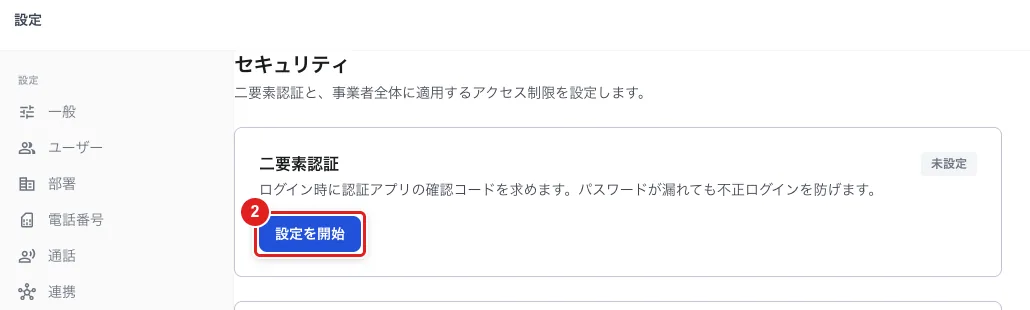
図:手順2。「セキュリティ」の「二要素認証」で「設定を開始」(②)を押します。
「二要素認証」の欄が「有効」になれば完了です。
設定したあとのログイン
パスワードを入れたあと、確認コードの画面が出ます。認証アプリの6桁、または回復コードを1つ入れてください。回復コードは1つにつき1回だけ使えます。
スマートフォンをなくした時
控えておいた回復コードでログインできます。回復コードもなくした時は、お問い合わせフォームからご連絡ください。
解除する・回復コードを作り直す
同じ「二要素認証」の欄から行います。どちらも認証アプリの6桁の確認コードが必要です。解除すると、前の鍵と回復コードは使えなくなります。
ご注意
- 確認コードは数十秒ごとに変わります。入れても通らない時は、認証アプリに出ている最新の6桁でやり直してください。