監査ログを見る
- カテゴリー:
- 管理者の設定
- タグ:
- 監査ログ、セキュリティ
- 最終更新:
この記事でできること
「誰が・いつ・何をしたか」の記録(監査ログ)を見ます。設定がいつの間にか変わっていた時や、通話を誰が見たかを確かめる時に使います。管理者だけが見られます。
見る
画面の場所:アカウントメニュー > 設定 > 監査ログ
- 左下のアカウントメニューから「設定」を押し、左側の「監査ログ」を押します。
- 新しい順に、日時・ユーザー・アクション(したこと)が並びます。
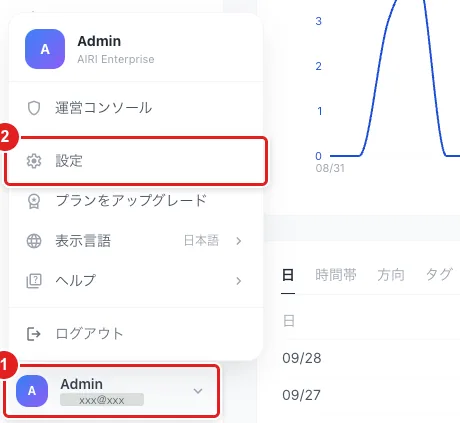
図:手順1。左下のアカウントメニュー(①)から「設定」(②)を押します。
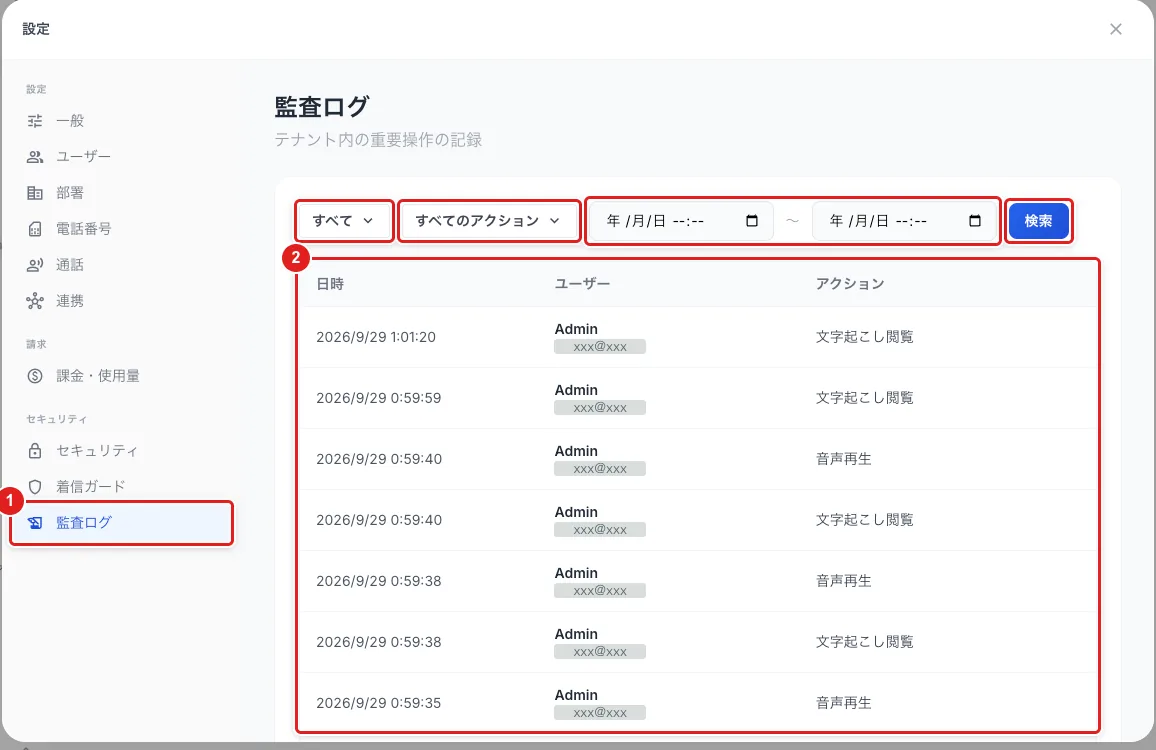
図:手順1〜2。左側の「監査ログ」(①)を押すと、新しい順の一覧(②)が出ます。上の欄で対象・アクション・期間を選んで「検索」。メールはボカしています。
絞り込む
| 絞り込み | 選べるもの |
|---|---|
| 対象(最初の「すべて」) | 通話・請求書・ユーザー・AIプロファイル・電話番号・部署・プロンプト・契約プラン・支払い方法 |
| アクション(「すべてのアクション」) | ログイン成功・ログイン失敗・文字起こし閲覧・音声再生・通話削除・プロンプト更新など |
| 期間 | 始まりと終わりの日時 |
選んだら「検索」を押します。
記録される主な操作
| まとまり | 例 |
|---|---|
| ログイン | ログイン成功・失敗、ログアウト、パスワードの再設定 |
| 通話 | 文字起こしの閲覧・翻訳、音声の再生、通話の削除、予約の確定・却下 |
| AI の設定 | プロンプトの更新・戻し、応対フロー(AIプロファイル)の変更、ナレッジの追加・更新・削除 |
| 管理 | ユーザー・部署の作成・変更・削除、電話番号の取得・割り当て、着信ガード・番号ブロックの変更 |
| 契約・請求 | 契約プランの変更、予算上限の設定、支払い方法の登録・削除 |