Q. パスワードを忘れました
- カテゴリー:
- スタートガイド
- タグ:
- ログイン、パスワード
- 最終更新:
A.
ログイン画面の「パスワードをお忘れですか?」から、登録しているメールアドレスに再設定用のリンクを送れます。リンクは送ってから1時間だけ、1回だけ使えます。
- パスワードを忘れた → 下の「パスワードを再設定する」
- 「このリンクは無効です」と出た → 「リンクが無効と出た場合」
- メールが届かない → 「メールが届かない場合」
パスワードを再設定する
画面の場所:ログイン画面(callairi.com/login)
- ログイン画面の下にある「パスワードをお忘れですか?」を押します。
- 「パスワードの再設定」の画面で、登録しているメールアドレスを入れ、「再設定リンクを送信」を押します。
- 届いたメールのリンクを開きます。
- 「新しいパスワードの設定」の画面で、新しいパスワード(8文字以上)を入れて設定します。
- ログイン画面で、新しいパスワードでログインします。
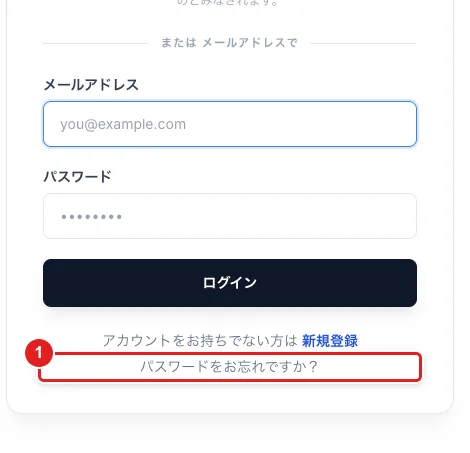
図:手順1。ログイン画面の「パスワードをお忘れですか?」(①)。
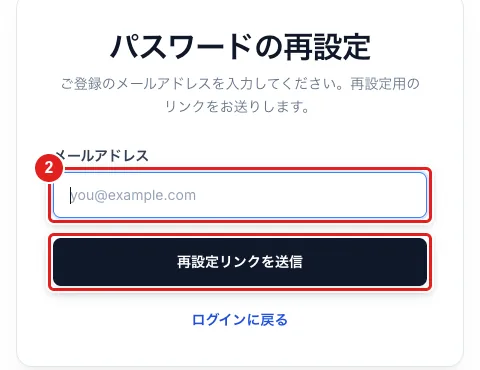
図:手順2。メールアドレスを入れて送信します(②)。
以上で完了です。
リンクが無効と出た場合
「このリンクは無効です。すでに使用済みか、有効期限(1時間)が切れています。」と出た時は、「パスワード再設定をやり直す」を押して、もう一度リンクを送ってください。
- リンクは一度使うと使えなくなります。
- 送り直すと、前に送ったリンクは使えなくなります。一番新しいメールのリンクを開いてください。
メールが届かない場合
- 迷惑メールのフォルダを確かめてください。
- 入れたメールアドレスが、AIRI に登録しているものと同じか確かめてください。安全のため、登録されていないアドレスを入れても画面の表示は変わりません。
- それでも届かない時は、お問い合わせフォームからご連絡ください。
ご注意
- 8文字未満のパスワードは設定できません。