ユーザーを追加する・役割と部署を決める
- カテゴリー:
- 管理者の設定
- タグ:
- ユーザー、権限
- 最終更新:
この記事でできること
管理画面を使う人を追加し、その人の役割(ロール)と担当する部署を決めます。
ユーザーを追加する
画面の場所:アカウントメニュー > 設定 > ユーザー
- 左下のアカウントメニューから「設定」を押し、左側の「ユーザー」を押します。
- 「ユーザーを追加」を押します。
- 「氏名」と「メールアドレス」を入れます。
- 「ロール」を選びます。
- 部署ユーザーにする時は、「部署」を選びます。
- 「作成」を押します。
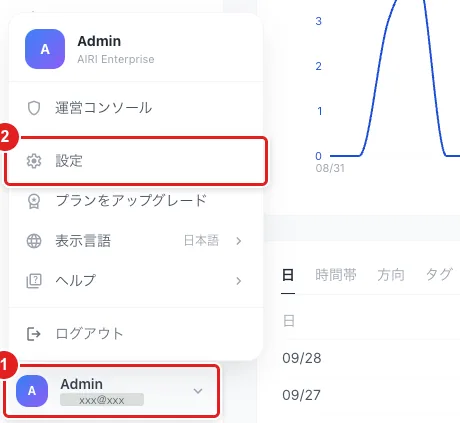
図:手順1。左下のアカウントメニュー(①)から「設定」(②)を押します。
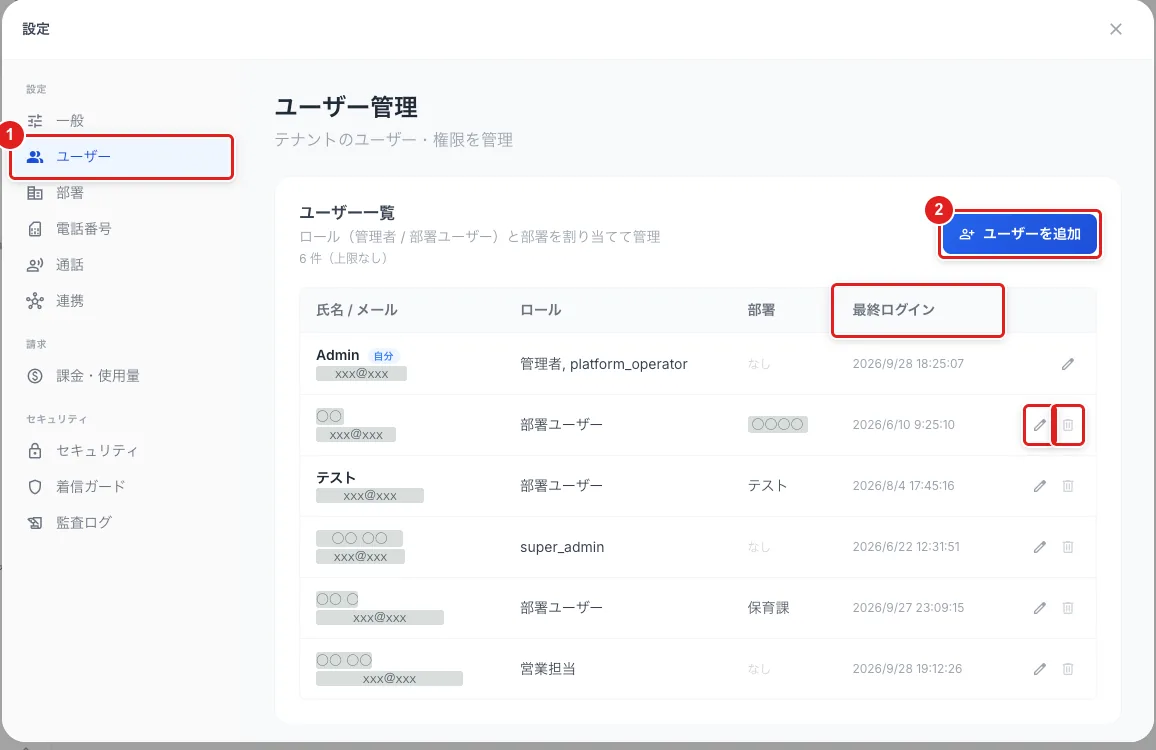
図:手順1〜2。左側の「ユーザー」(①)>「ユーザーを追加」(②)。行の右の鉛筆で直し、ごみ箱で削除します。氏名とメールはボカしています。
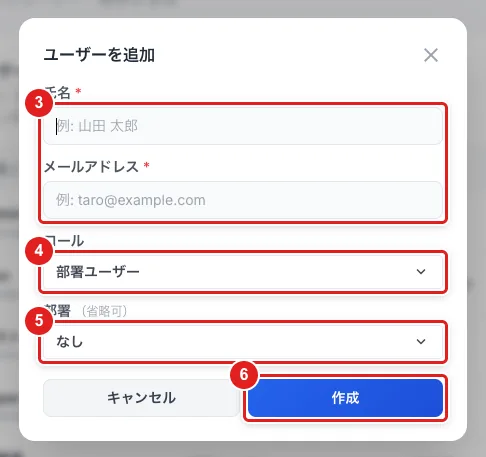
図:手順3〜6。氏名・メール(③)>「ロール」(④)>部署ユーザーなら「部署」(⑤)>「作成」(⑥)。
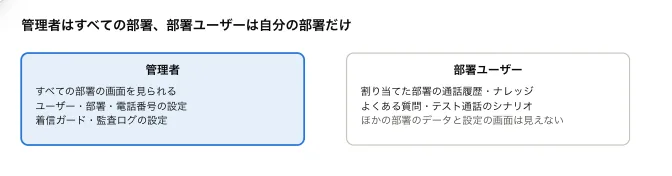
ロールの違い
| ロール | 見られる・できること |
|---|---|
| 管理者 | すべての部署の画面と、ユーザー・部署・電話番号・着信ガード・監査ログなどの設定 |
| 部署ユーザー | 割り当てた部署の通話履歴・ナレッジ・よくある質問・テスト通話のシナリオ。ほかの部署のデータは見えません |
直す・削除する
ユーザー一覧の行の右にある鉛筆のマークでロールや部署を直し、ごみ箱のマークで削除します。一覧の「最終ログイン」で、最後に使った日時が分かります。
ご注意
- 追加できるユーザーの数はプランで決まります(「課金・使用量 > プラン」の「ユーザー数 上限」)。
- 使わなくなった人は、早めに削除してください。