番号と用件で振り分ける
- カテゴリー:
- 応対AIを作る
- タグ:
- 振り分け
- 最終更新:
この記事でできること
お客さまが押した番号や話した用件から、どの窓口につなぐかを決めます。
振り分けのしくみ
| お客さまが | つながる窓口 |
|---|---|
| 番号を押す | その番号の窓口 |
| 用件を話す | 「この用件と判断する基準」に合う窓口 |
番号は、振り分け先の並びの上から順に 1、2、3… と自動で付きます。受付AIは、「用件名」と番号をメニューとして読み上げます。
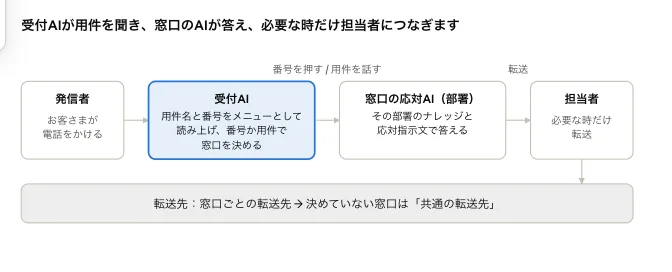
用件名と判断基準を書く
画面の場所:応対AI > 応対フロー > 受付AIの鉛筆のマーク > 振り分けの鉛筆のマーク
- 「応対フロー」で、受付AIのカードの鉛筆のマークを押します。
- 「振り分け」の一覧で、直したい窓口の行の鉛筆のマークを押します。「振り分けを編集」が開きます。
- 「用件名」に、メニューで読み上げる名前を入れます(例:住民票・戸籍・マイナンバー)。
- 「この用件と判断する基準」に、どんな話ならこの窓口かを書きます(例:お客様が子どもの保育に関する質問やサービスの利用についてお尋ねの場合)。
- 「保存」を押します。
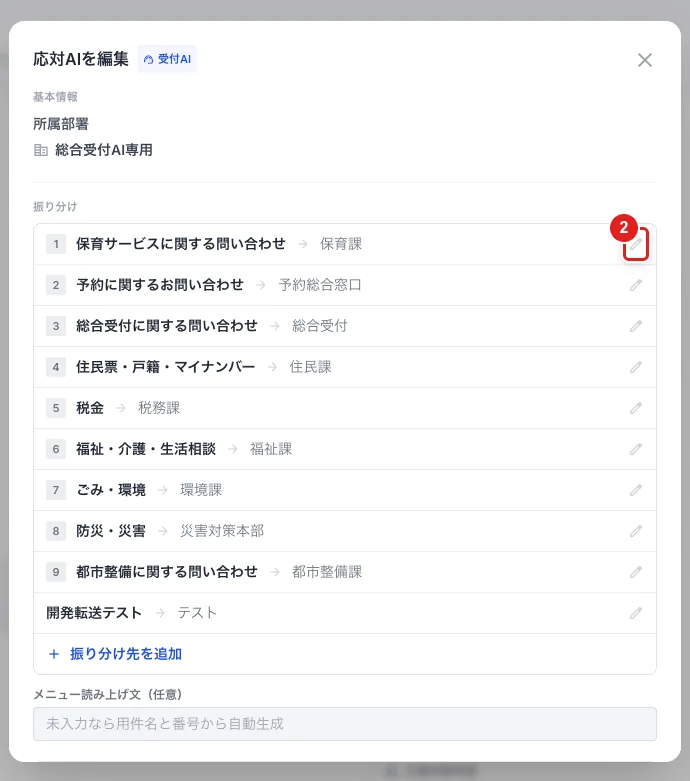
図:手順2。直したい窓口の行の鉛筆のマーク(②)。
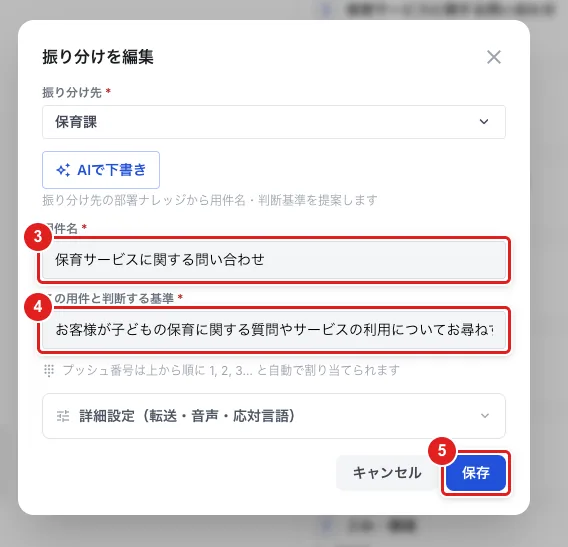
図:手順3〜5。「用件名」(③)>「この用件と判断する基準」(④)>「保存」(⑤)。
書き方のコツ
- 用件名は短く、お客さまが聞いてすぐ分かる言葉にします(例:「ごみ・環境」「税金」)。
- 判断基準には、その窓口で受ける用件を具体的に並べます。似た窓口がある時は、違いも書きます。
- メニューの読み上げ方を変えたい時は、「応対AIを編集」の「メニュー読み上げ文(任意)」に入れます。入れなければ用件名と番号から自動で作られます。
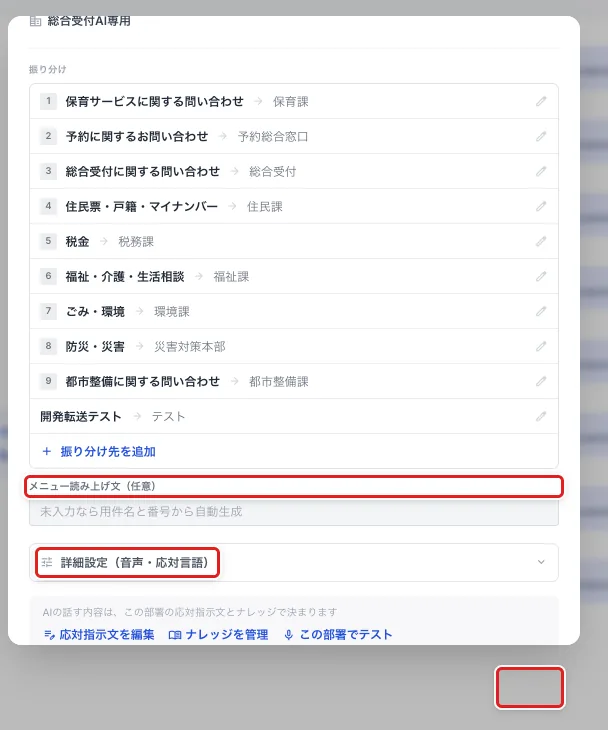
図:「応対AIを編集」の下の方にある「メニュー読み上げ文(任意)」。
確かめ方
テスト通話で、番号を押した時と、用件を話した時の両方で、つながる窓口を確かめます。