部署を作る・削除する
- カテゴリー:
- 管理者の設定
- タグ:
- 部署
- 最終更新:
使えるプラン:受付AI専用の部署は Business プラン以上
この記事でできること
窓口ごとの「部署」を作ります。部署は、電話番号や通話履歴をまとめる単位で、応対指示文やナレッジも部署ごとに持ちます。
部署を作る
画面の場所:アカウントメニュー > 設定 > 部署
- 左下のアカウントメニューから「設定」を押し、左側の「部署」を押します。左上の部署名を押して「+ 部署を追加・管理」からも開けます。
- 「部署を追加」を押します。
- 「部署名」を入れます(例:子育て課)。
- 必要なら「AIオペレーター名」を入れます(例:山本)。入れると、その名前で応対指示文が自動で作られます。
- 「作成」を押します。
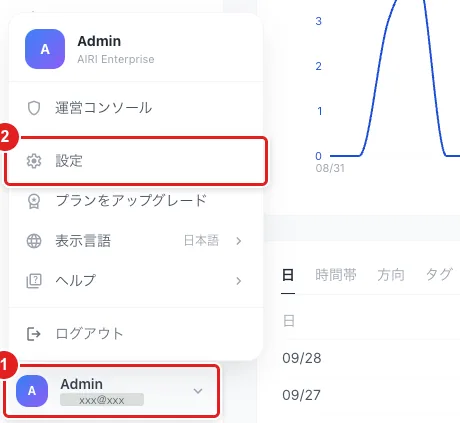
図:手順1。左下のアカウントメニュー(①)から「設定」(②)を押します。
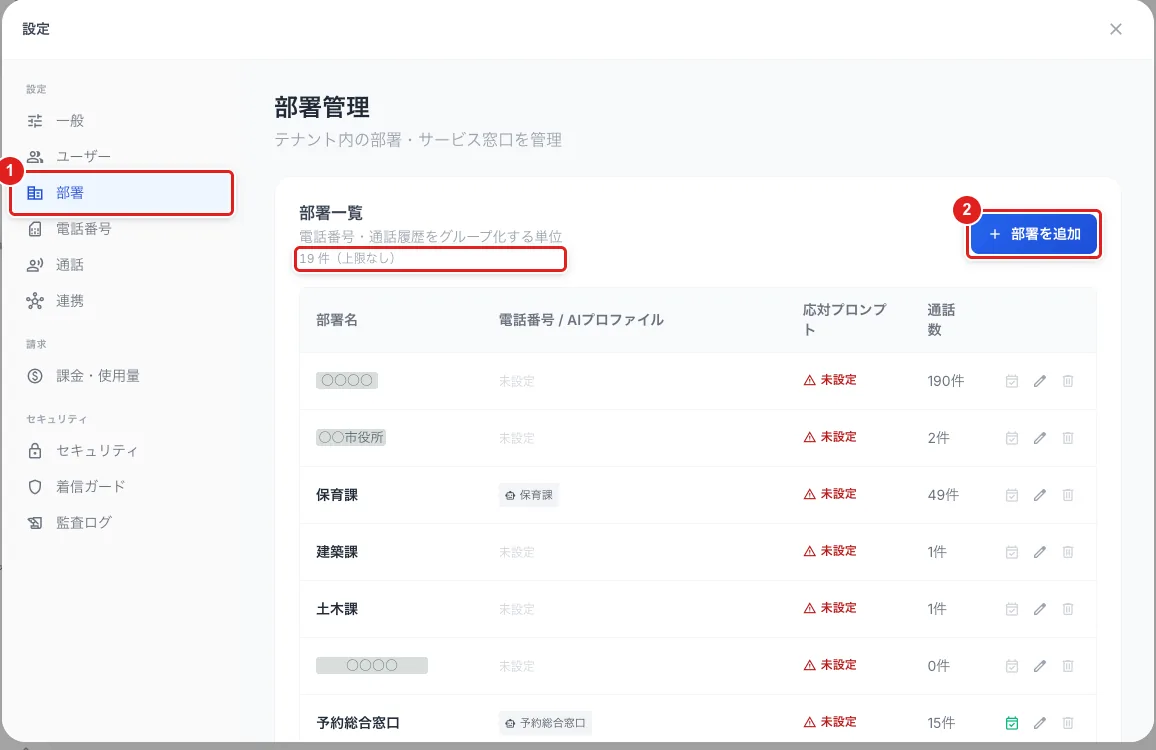
図:手順1〜2。左側の「部署」(①)>「部署を追加」(②)。一覧の上の「○ 件」が今の部署の数です。一部の部署名はボカしています。
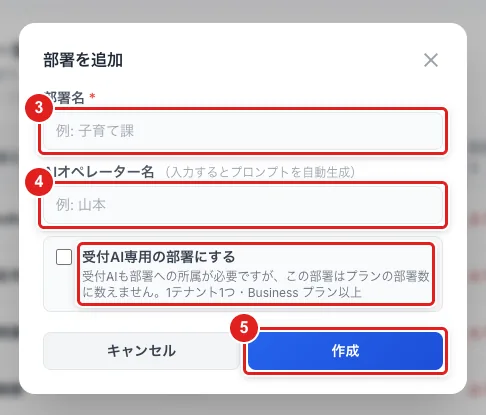
図:手順3〜5。「部署名」(③)>必要なら「AIオペレーター名」(④)>「作成」(⑤)。受付AI専用の部署にする時は、間のチェックを入れます。
作った部署は、応対フローで受付AIの振り分け先に選べるようになります。
部署の一覧の見方
| 列 | 意味 |
|---|---|
| 部署名 | 部署の名前 |
| 電話番号 / AIプロファイル | この部署につながっている番号・AI |
| 通話数 | この部署の通話の件数 |
行の右の鉛筆のマークで名前などを直し、ごみ箱のマークで削除します。
受付AI専用の部署
受付AIもどこかの部署に所属します。「受付AI専用の部署にする」にチェックして作った部署は、プランの部署数に数えません。1つのアカウントに1つだけで、Business プラン以上で使えます。
ご注意
- 作れる部署の数はプランで決まります(「課金・使用量 > プラン」の「部署数 上限」)。今の数は一覧の上(「○ 件」)に出ます。